Category: Knowledge Base
-
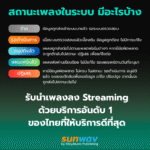
สถานะเพลงในระบบ มีอะไรบ้าง
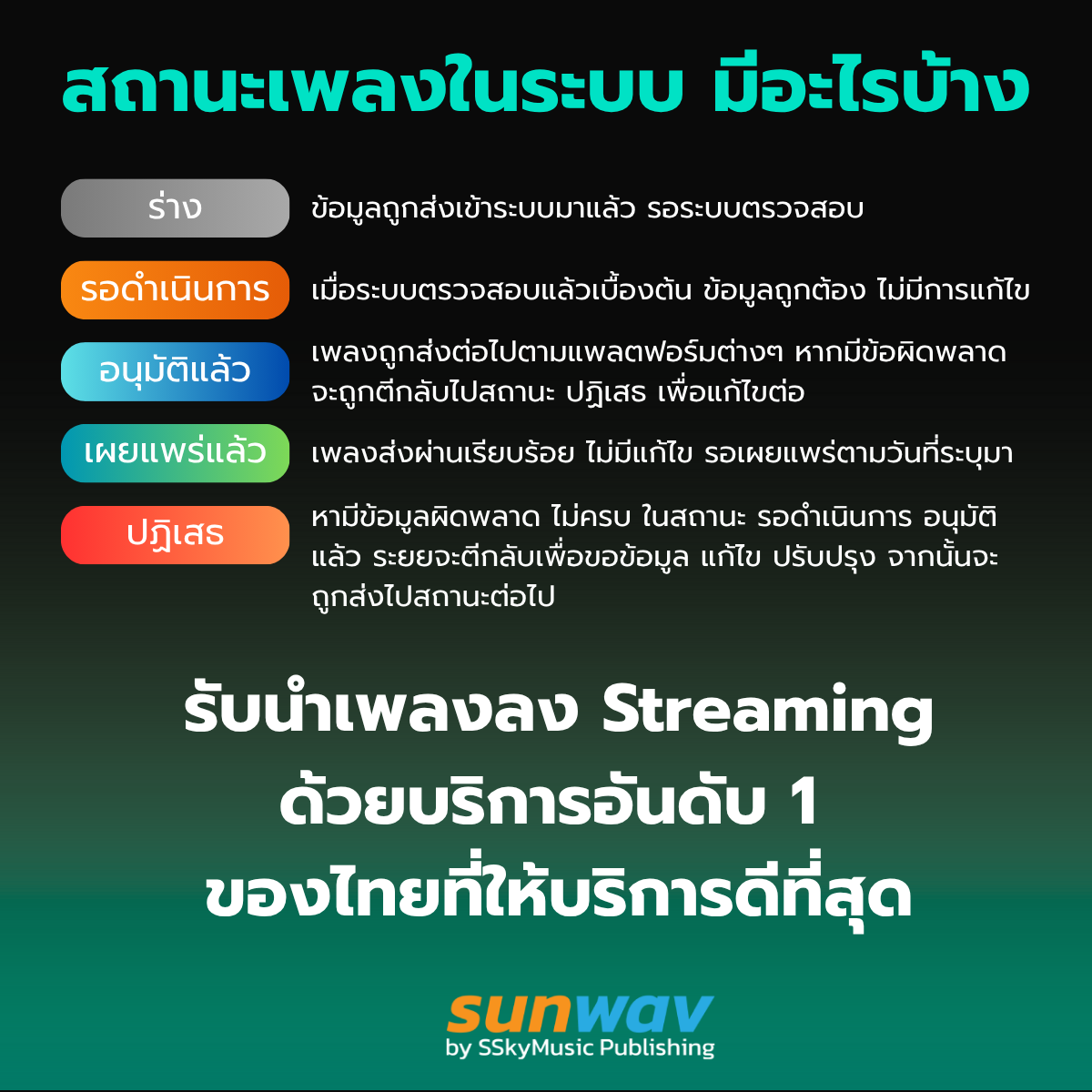
สถานะ คำอธิบาย ร่าง ข้อมูลถูกส่งเข้าระบบมาแล้ว รอระบบตรวจสอบ รอดำเนินการ เมื่อระบบตรวจสอบแล้วเบื้องต้น ข้อมูลถูกต้อง ไม่มีการแก้ไข อนุมัติแล้ว เพลงถูกส่งต่อไปตามแพลตฟอร์มต่างๆ หากมีข้อผิดพลาดจะถูกตีกลับไปสถานะ ปฏิเสธ เพื่อแก้ไขต่อ เผยแพร่แล้ว เพลงส่งผ่านเรียบร้อย ไม่มีแก้ไข รอเผยแพร่ตามวันที่ระบุมา ปฏิเสธ หามีข้อมูลผิดพลาด ไม่ครบ ในสถานะ รอดำเนินการ อนุมัติแล้ว ระยยจะตีกลับเพื่อขอข้อมูล แก้ไข ปรับปรุง จากนั้นจะถูกส่งไปสถานะต่อไป
-
วิธีเพิ่มเพลงเก่า เข้าระบบใหม่ ด้วยตนเอง
by :
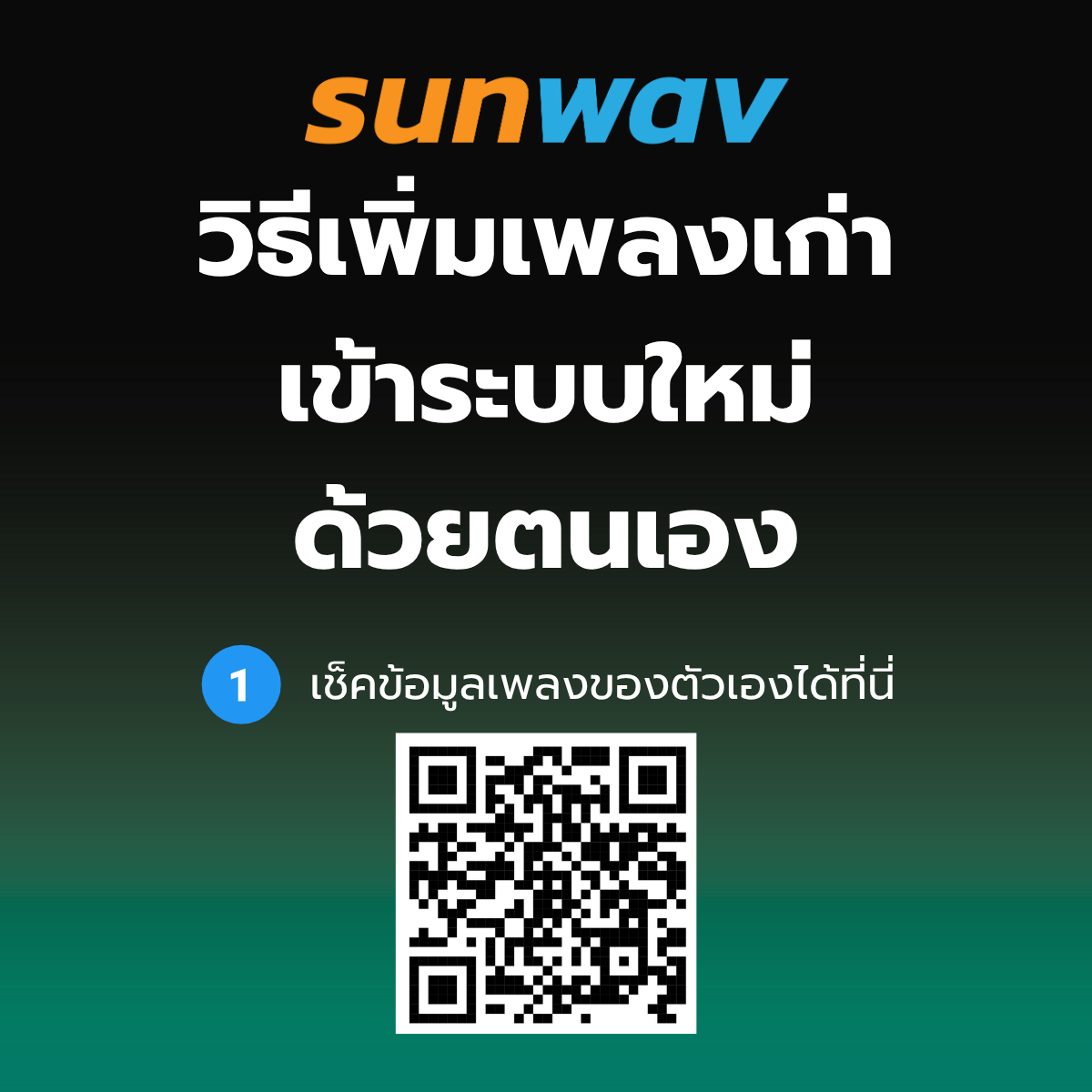
1.เช็คข้อมูลเพลงเก่าของตัวเองได้ที่นี่ https://lookerstudio.google.com/reporting/91ac037c-66d2-4f0f-86e3-705083230dba 2.ค้นหาชื่อศิลปิน ชื่อศิลปินต้องถูกต้องทุกตัวอักษร พิมพ์เล็ก ใหญ่ 3. เข้าเว็บ https://sunwavdigital.com จากนั้นเลือกประเภทของเพลงที่จะลงให้ถูกต้อง อัลบั้ม ซิงเกิลจำนวนเพลง = หากเป็นเลข 1 แปลว่า เป็นซิงเกิล หากเป็นเลขอื่น แปลว่าเป็น EP หรืออัลบั้ม 4. เริ่มกรอกข้อมูลเพลงเข้าระบบ ดูคลิปสอนลงได้ที่นี่ https://www.youtube.com/watch?v=lt92we-6QFk โปรดอ่านให้เข้าใจ Track title = คือชื่อเพลง / (feat. = ศิลปินร้องร่วม) / Explicit = คือเพลงมีคำหยาบ Version = คือเวอร์ชั่นของเพลง / null = ไม่พบข้อมูล Artist_Main = ชื่อศิลปินร้องหลักซึ่งอาจมี 1 คนหรือ 2 คน วันวางจำหน่าย = วันที่เพลงปล่อยเผยแพร่…
-
ค้นหา ID ศิลปินของคุณบน Spotify และ Apple Music

Spotify บนเว็บเบราว์เซอร์ หากคุณใช้เว็บเบราว์เซอร์เพื่อแสดงภาพหน้าของศิลปินรหัสศิลปิน(อักขระที่เป็นตัวอักษรและตัวเลขคละกัน)จะอยู่ระหว่าง “artist/” และ “?” : บนแอป Spotify คุณสามารถค้นหาได้โดยคัดลอก Spotify URI ของศิลปิน อักขระที่เป็นตัวอักษรและตัวเลขคละกันตัวสุดท้ายของ URI แสดงถึงรหัสศิลปินของคุณ ตัวอย่างเช่น spotify:artist:14zw2Yz4pY9MEzCgoaxuaJ โปรดทราบว่าคุณยังสามารถคัดลอก/วาง URI ของ Spotify แบบเต็มในระบบของเราได้ ซึ่งจะระบุรหัสศิลปินของคุณโดยอัตโนมัติ Apple Music บนเว็บเบราว์เซอร์ Apple ID ของศิลปินอยู่ที่ส่วนท้ายของ URL: บนแอป Apple Music หากต้องการค้นหารหัสศิลปินโดยใช้แอพ iTunes/Apple Music คุณต้องคัดลอกลิงก์ ซึ่งจะสร้าง URL เดียวกับเว็บเบราว์เซอร์ รหัสศิลปินของคุณคืออักขระตัวสุดท้ายของลิงก์:
-
การรับตราสัญลักษณ์ยืนยันบัญชี (Verified Badge) บน Facebook และ Instagram:
ป้ายสถานะที่ได้รับการยืนยันคือเครื่องหมายถูกสีน้ำเงิน ซึ่งหมายความว่า Facebook และ Instagram ได้ยืนยันว่าโปรไฟล์ของคุณเป็นตัวแทนของบุคคลสาธารณะ คนดัง หรือแบรนด์อย่างเป็นทางการ หากโปรไฟล์ของคุณตรงตามข้อกำหนดนี้ โปรดปฏิบัติตามขั้นตอนด้านล่างเพื่อรับเครื่องหมายถูกสีน้ำเงิน สำหรับ Instagram 1. ตรวจสอบให้แน่ใจว่าคุณลงชื่อเข้าใช้บัญชีที่คุณต้องการขอป้ายยืนยัน 2. คลิก หรือรูปโปรไฟล์ของคุณที่ด้านล่างขวาเพื่อไปที่โปรไฟล์ของคุณ 3. คลิก ที่ด้านขวาบน จากนั้นคลิก การตั้งค่า 4. คลิกบัญชี จากนั้นคลิกขอการยืนยัน 5. ป้อนชื่อและนามสกุลของคุณและระบุรูปแบบการระบุตัวตนที่จำเป็น (เช่น บัตรประจำตัวที่มีรูปถ่ายที่ออกโดยหน่วยงานราชการหรือเอกสารทางการทางธุรกิจ) 6. ทำตามคำแนะนำบนหน้าจอ สำหรับข้อมูลเพิ่มเติม โปรดตรวจสอบหน้าอย่างเป็นทางการ: ศูนย์ช่วยเหลือของ Instagram สำหรับ Facebook นอกจากการปฏิบัติตามข้อกำหนดและมาตรฐานของการให้บริการของ Facebook และมาตรฐานของชุมชน โปรดตรวจสอบให้แน่ใจว่าโปรไฟล์หรือเพจของคุณปฏิบัติตามเกณฑ์ดังนี้: 1. แท้จริง: เป็นตัวแทนของบุคคลจริง ธุรกิจที่ลงทะเบียนหรือองค์กรที่มีอยู่จริง 2. ไม่ซ้ำซ้อน: เป็นเพจหรือโปรไฟล์เดียวที่เป็นของบุคคลหรือธุรกิจนั้นๆ แต่ละบุคคลหรือธุรกิจสามารถรับการยืนยันได้เพียงหนึ่งเพจหรือโปรไฟล์ ยกเว้นเพจและโปรไฟล์ที่เป็นเพจและโปรไฟล์เฉพาะภาษา ไม่มีการยืนยันเพจและโปรไฟล์ที่เกี่ยวข้องกับทั่วไป (เช่น มีมีมแมวหรือลูกสุนัข) 3. ครบถ้วน: มีส่วน “เกี่ยวกับเรา”, รูปภาพเพจหรือโปรไฟล์ และกิจกรรมล่าสุด รวมถึงโพสต์อย่างน้อยหนึ่งโพสต์ 4มีชื่อเสียง: เป็นตัวแทนของบุคคล แบรนด์ หรือองค์กรที่มีชื่อเสียง…
-
กฎระเบียบเรื่องอาร์ตเวิร์คปกเพลง Cover Artwork rules

คำเตือน: จำเป็นต้องมีอาร์ตเวิร์คหน้าปกเพลง ส่งปกเพลงต้นฉบับทุกครั้งที่เป็นไปได้ คุณภาพ รูปแบบArtwork. Artwork จะต้องอยู่ในรูปแบบ JPEG ระหว่าง 1440×1440 ถึง 3000×3000 พิกเซล หรือสัดส่วน 1:1 แต่ต้องไม่เกินขนาด 1440×1440 ถึง 3000×3000 พิกเซล งาน Artwork ที่เป็นพิกเซล เบลอ ยืด ไม่ตรง หรือหมุน จะไม่ได้รับการยอมรับ ภาพที่ครอบตัด / แถบเพิ่มเติมในงาน Artwork ไม่ยอมรับ: หน้าปกที่มีแถบเพิ่มเติม (ซึ่งไม่ได้เป็นส่วนหนึ่งของการออกแบบงานArtwork) เพื่อให้พอดีกับความละเอียดที่ต้องการหรืองานArtworkที่มีส่วนที่ขาดหายไปของภาพ (หรือข้อมูล) ทางเลือกทางArtwork ในบางกรณี งานศิลปะที่เบลอ แตกพิกเซล ไม่ตรง ครอบตัด และหมุนอาจได้รับการยอมรับ หากเอฟเฟกต์ดังกล่าวแสดงเป็นทางเลือกทางArtwork และเพื่อวัตถุประสงค์ทางArtwork เนื้อหารูปภาพ กฎเนื้อหาภาพอาร์ตเวิร์ครวมถึงแต่ไม่จำกัดเฉพาะ: Third parties IP ไม่ยอมรับการแสดงทรัพย์สินทางปัญญาของบุคคลที่สามบนงานArtworkในร้านค้าใดๆ ห้ามแสดงตัวละครที่มีชื่อเสียง งานศิลปะ โลโก้ เครื่องหมายการค้า การออกแบบอุตสาหกรรม ฯลฯ โดยไม่ได้รับอนุญาตจากเจ้าของก่อน การแสดงศิลปินในฐานะตัวละครในภาพยนตร์ รายการทีวี หรือการ์ตูนอาจได้รับการยอมรับสำหรับตัวเลือกทางArtwork โปรดทราบว่าการล้อเลียนหรือการใช้ IP ของบุคคลที่สามในทางที่ผิดอาจถูกปฏิเสธแม้จะมีทางเลือกทางArtworkก็ตาม เนื้อหาลามกอนาจาร ไม่รับงานArtworkที่แสดงเนื้อหาลามกอนาจาร…
-
กฎระเบียบเรื่องเสียง Audio rules
หมายเหตุ: การมีไฟล์เสียง (หรือวิดีโอ) เป็นสิ่งที่จำเป็นเพื่อสร้างผลงาน คุณภาพ รูปแบบเสียงโดย SSKY รูปแบบมาตรฐานของไฟล์เสียงคือ WAV 16 บิต, 44,100 Hz, Stereo ไม่ควรใช้รูปแบบหลายแบบในผลงานเดียวกัน ไฟล์ต้องเสร็จสมบูรณ์ (ไม่ตัด) และมีคุณภาพดี (ไม่มีเสียงรบกวนเช่น) ไฟล์ HD สำหรับรูปแบบ 24 บิต, ไฟล์ต้องอยู่ในตัวเลือกต่อไปนี้: 24 บิต / 44100 Hz (24/44); 24 บิต / 48000 Hz (24/48); 24 บิต / 88200 Hz (24/88); 24 บิต / 96000 Hz (24/96); 24 บิต / 192000 Hz (24/96). ความยาวของเพลง สำหรับซิงเกิล, EPs และอัลบั้ม,…
-
การส่ง Social media link เพื่อยืนยันตัวตน และการแก้ไขปัญหาส่งไม่ผ่าน

หลายครั้งที่ส่งเพลงขึ้นระบบสตรีมมิ่งไม่ผ่านเกิดจากการยืนยันตัวตนของศิลปิน โดยทีมงานจะแจ้งศิลปินทางอีเมล์ว่า “ขอ Social media link ของศิลปินที่ชื่อตรงกันกับชื่อศิลปินมาให้หน่อย” เพื่อที่ทีมงานจะได้ทำการ Whitelist ชื่อของศิลปินว่ามีตัวตนอยู่จริงๆ แต่หลายครั้งก็ไม่ผ่านเช่นกัน วันนี้เราจะมีแนะนำให้กับศิลปินที่เจอปัญหานี้อยู๋ให้แก้ไขได้อย่างถูกต้องเพื่อให้เพลงนำขึ้นระบบได้เร็วที่สุด แบบที่ 1 ศิลปินชื่อ “หนูหรี่ Nuree” ชื่อใน facebook หรือ Instagram ก็ต้องมีชื่อเดียวกัน ดังรูป แบบที่ 2 ศิลปินชื่อ “Lil Young ON” ชื่อใน facebook สามารถใส่เป็น () ได้เช่นกัน ดังรูป แบบที่ 3 ศิลปินชื่อ “101 HOUSE” ชื่อใน Instagram ก็ต้องมีชื่อเดียวกัน ดังรูป หากทำตามวิธีเหล่านี้เพลงของศิลปินก็จะถูกนำส่งขึ้นระบบอย่างรวดเร็ว
-
ปกเพลง และ ไฟล์เพลง มีปัญหาแก้ไขอย่างไร
in : Knowledge Baseby :

ท่านสามารถแก้ไขด้วยตัวเองโดย มือถือ การแก้ไขรูปโดยใช้แอป ibispaint หรือ แอปที่สามารถปรับขนาดรูปได้ ทางเว็บใช้เว็บ https://www.photopea.com การแปลงไฟล์เพลงให้ค้นหาใน Google ว่า หากไฟล์เดิมเป็น mp3 ให้ค้นหา mp3 to wav หากเป็นลิงก์ YouTube ให้ค้นหา YouTube to wav คอมพิวเตอร์/โน๊ตบุ๊ค การแก้ไขรูปโดยใช้โปรแกรม Photoshop หรือเว็บ https://www.photopea.com การแปลงไฟล์เพลงให้ค้นหาใน Google ว่า หากไฟล์เดิมเป็น mp3 ให้ค้นหา mp3 to wav หากเป็นลิงก์ YouTube ให้ค้นหา YouTube to wav หรือใช้โปรแกรมทำเพลงแปลงไฟล์ จากนั้นทำการนำไฟล์เพลงกับไฟล์ปก อัปลง Google Drive แล้วคัดลอกลิงก์มากรอกในฟอร์มหรือส่งให้แอดมินทางเมล์หรือเพจ